

Bearbeiten und Herunterladen
So werden Fotos mit dem Magic Editor verfeinert und heruntergeladen
 Loris Siegenthaler
Nach der Generierung lassen sich die Fotos ansehen, bearbeiten, hochskalieren und für den professionellen Einsatz herunterladen.
Vorschau-Modus
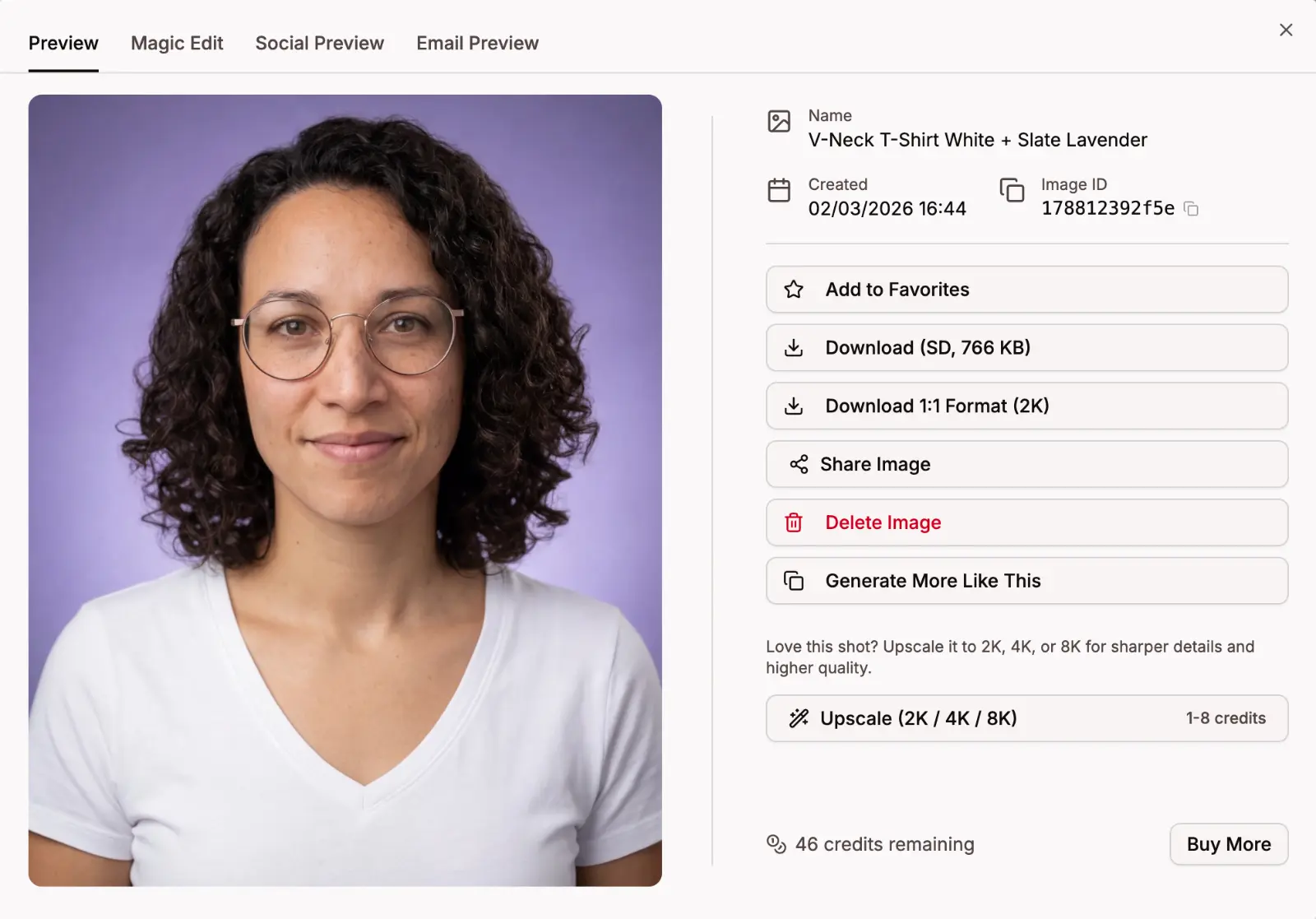
Ein Klick auf ein Foto öffnet es im Vorschau-Modus. Von hier aus lässt sich das Bild herunterladen, als Favorit markieren, auf eine höhere Auflösung hochskalieren oder im Magic Editor öffnen.
Hochskalieren
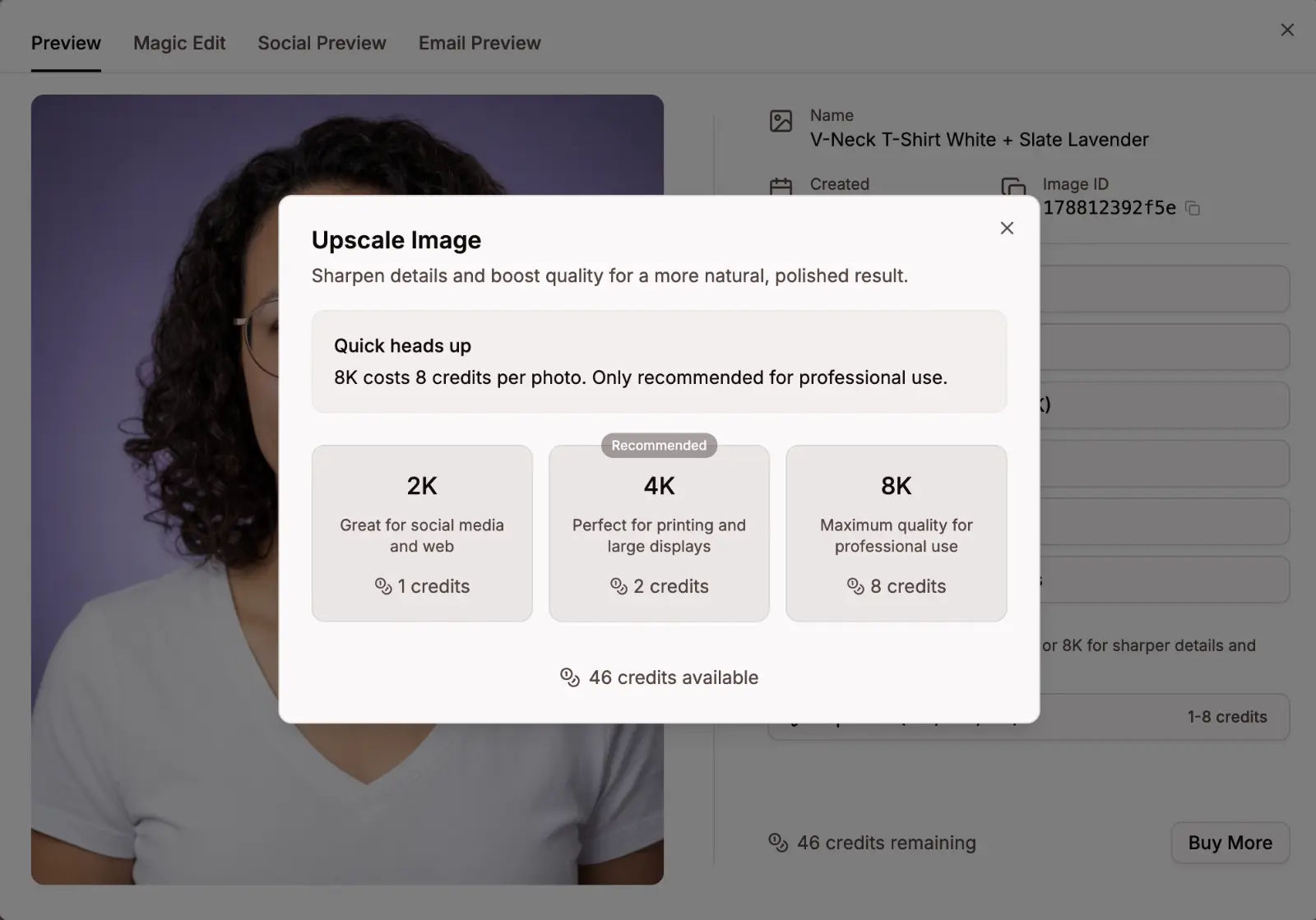
Generierte Fotos sind bereits nutzbar, aber das Hochskalieren verbessert die Klarheit, schärft Details wie Augen und Haare und erzeugt ein höher aufgelöstes Bild. Vorschau öffnen und Zielauflösung wählen:
- 4K (4096px) – 2 Credits, ideal für Druck, Poster und grosse Displays
- 8K (8192px) – 8 Credits, maximale Details für Grossformatdruck
Bearbeitung mit dem Magic Editor
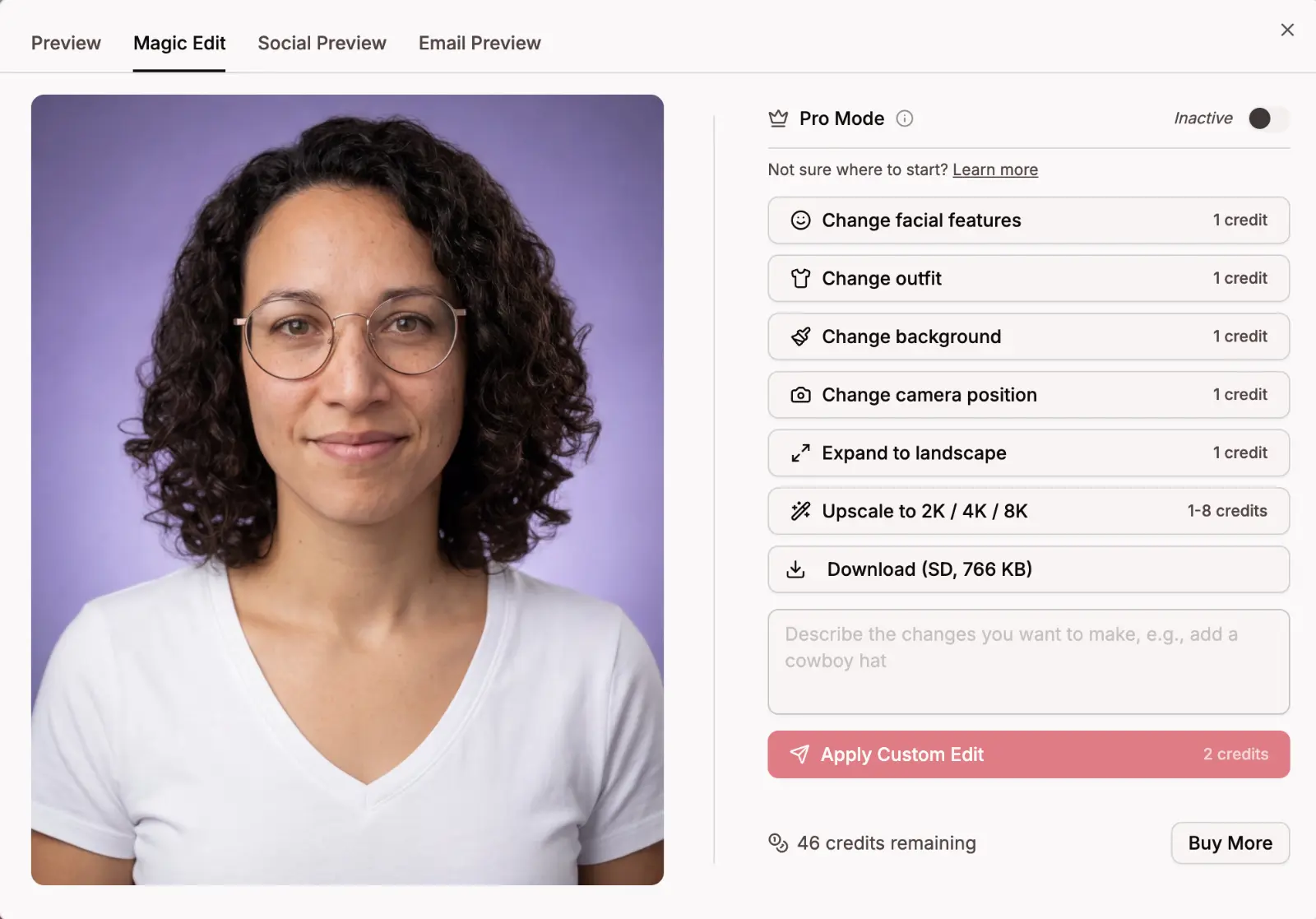
Der Magic Editor verfeinert jedes Foto mit KI. Verfügbare Bearbeitungen:
- Hintergrund oder Outfit wechseln
- Gesichtszüge anpassen
- Kameraposition ändern
- Ins Querformat erweitern
- Eigener Prompt für volle kreative Kontrolle
Jede Bearbeitung verbraucht Credits aus dem Kontingent des Pakets. Alle Details und Credit-Kosten finden Sie im Magic Editor-Leitfaden.
Social-Media-Vorschau
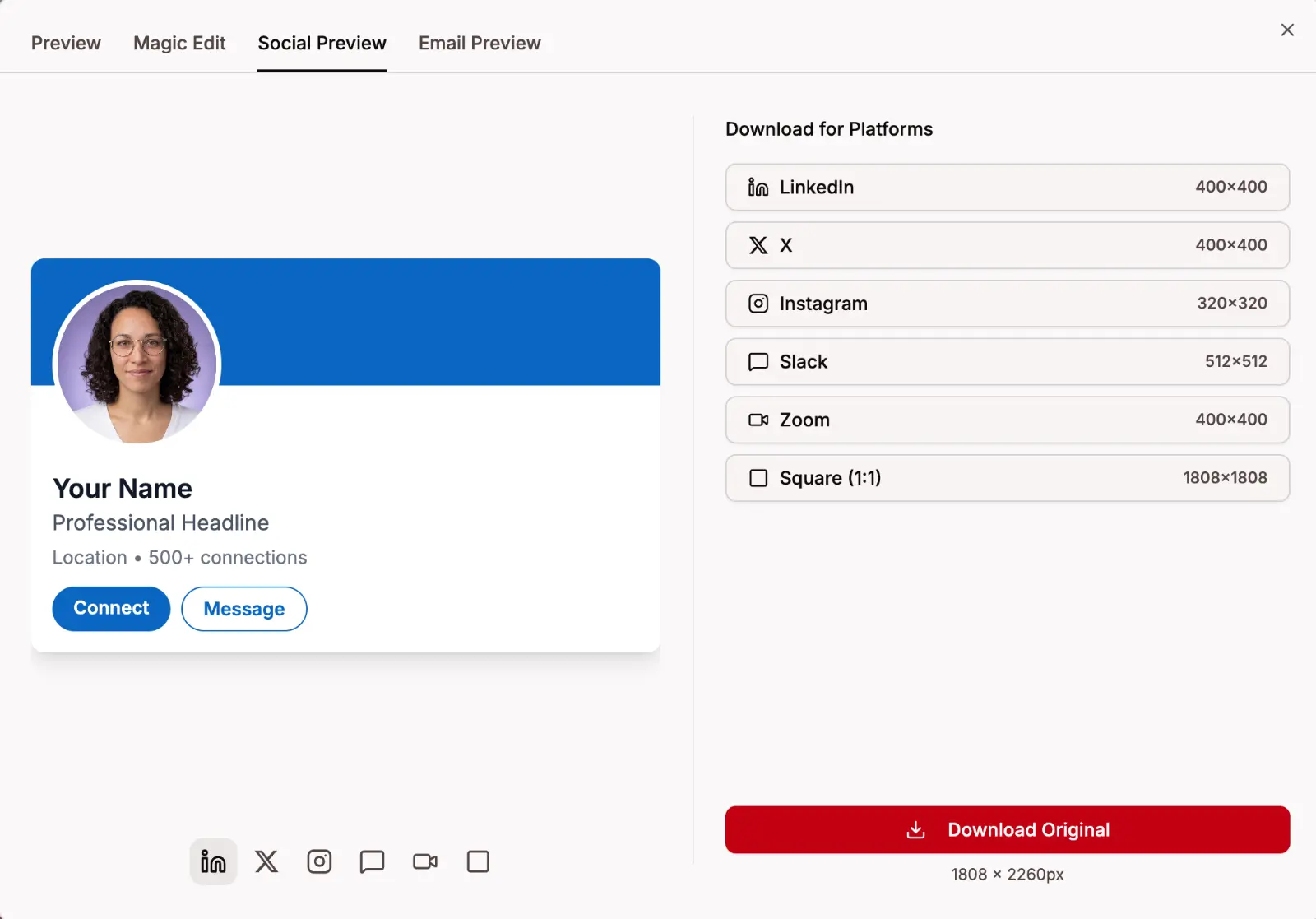
Vor dem Herunterladen zeigt die Vorschau, wie das Foto auf echten Social-Media-Profilen aussieht. Die linke Seite zeigt eine Live-Vorschau des Fotos auf jeder Plattform – LinkedIn, X, Instagram, Slack und Zoom – so lässt sich die Wirkung prüfen. Rechts kann das Bild in den korrekten Abmessungen für jede Plattform heruntergeladen werden. Kein manuelles Zuschneiden nötig.
Teilen
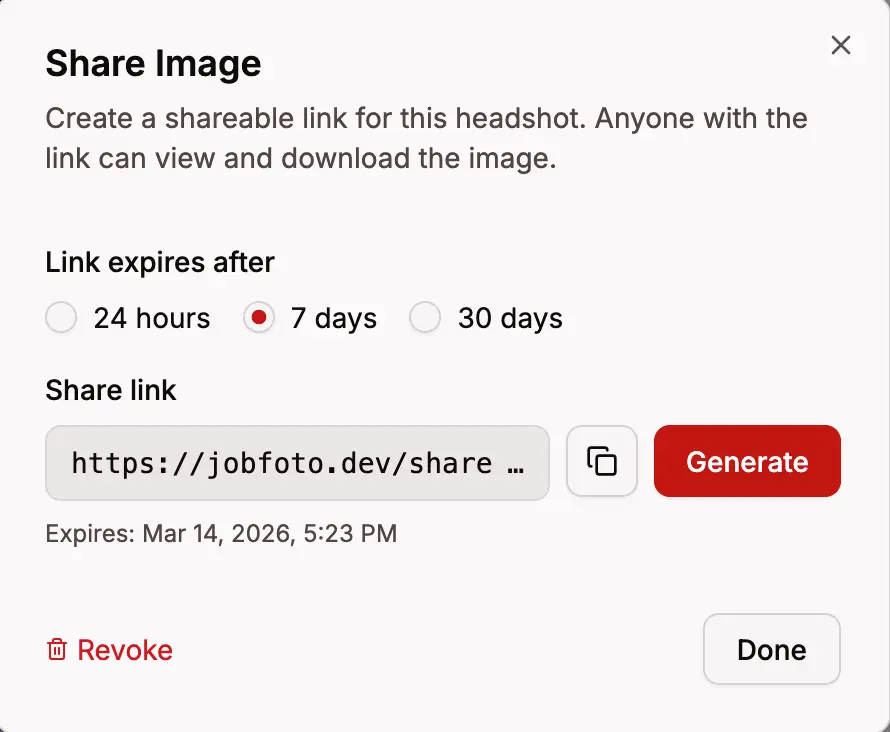
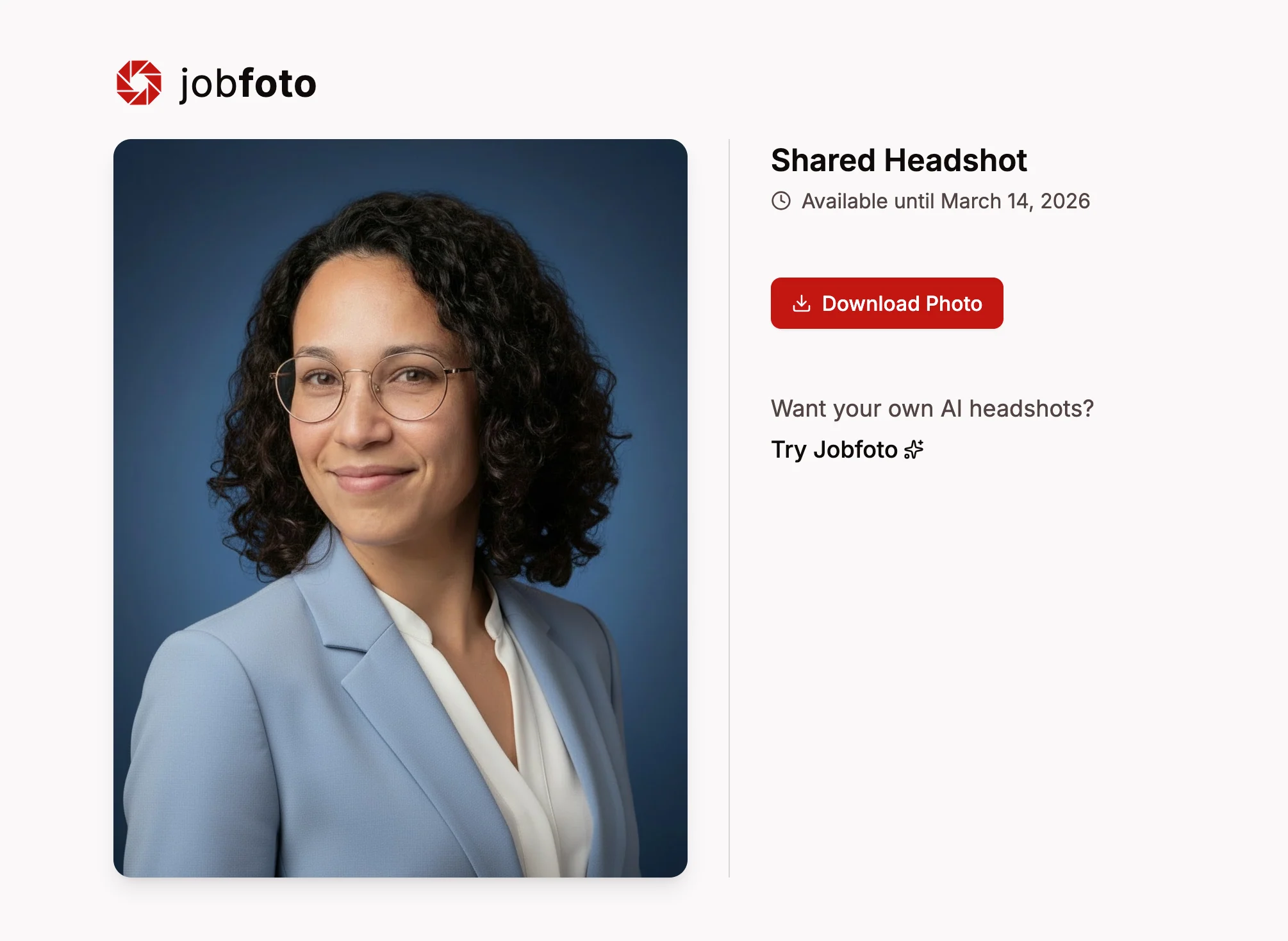
Sie möchten jemandem ein Foto zeigen? Vorschau öffnen und auf den Teilen-Button klicken, um einen temporären Link zu erstellen. Dabei lässt sich wählen, wie lange der Link aktiv bleibt – 24 Stunden, 7 Tage oder 30 Tage. Jeder mit dem Link kann das Bild ansehen und herunterladen, ohne ein Konto zu benötigen. Der Link lässt sich jederzeit wieder deaktivieren.
Herunterladen
Einzelne Fotos lassen sich herunterladen oder alle Favoriten als Zip-Datei. Im Leitfaden Fotos herunterladen finden Sie die ausführliche Anleitung für Desktop, iPhone und Android.