

Hintergrund & Outfit wählen
So lassen sich Hintergründe und Outfits für die Bewerbungsfotos durchsuchen und kombinieren
 Geschrieben von Loris Siegenthaler · Gründer
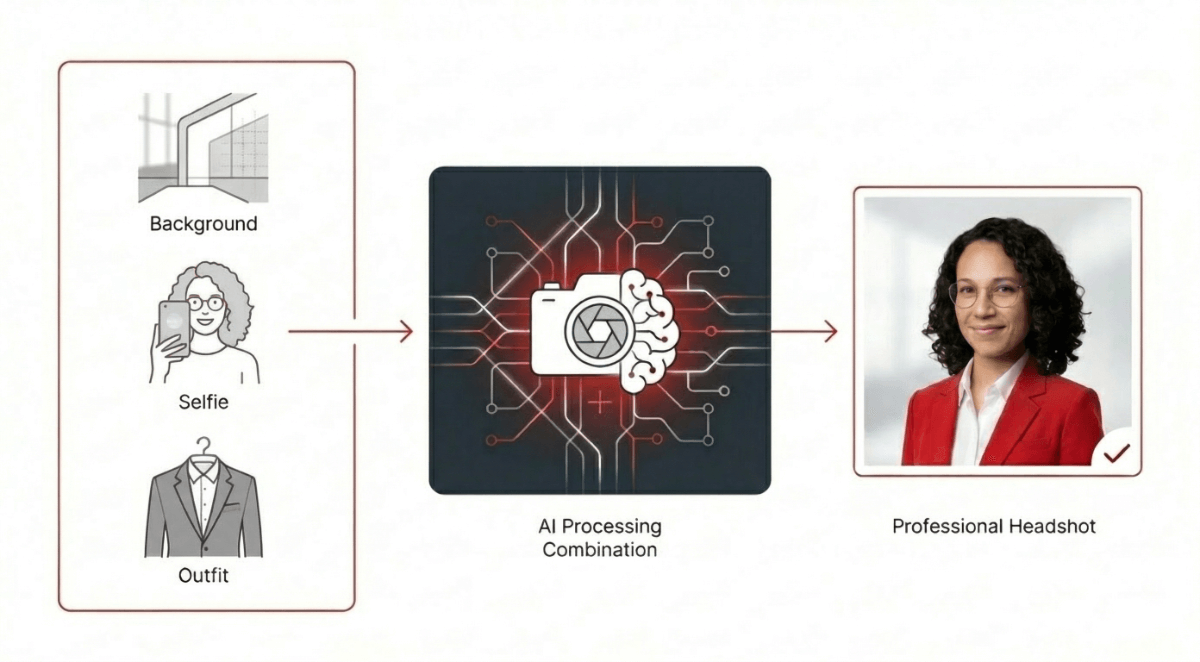
Kombinationen aus Hintergrund und Outfit bestimmen, wie die Bewerbungsfotos aussehen. Sie wählen einen Hintergrund und ein Outfit – jede Kombination generiert 12 einzigartige Bewerbungsfotos mit unterschiedlichen Posen, Gesichtsausdrücken und Beleuchtung.
So funktionieren Kombinationen
Jede Kombination verbindet einen Hintergrund mit einem Outfit. Das gewählte Paket bestimmt, wie viele Kombinationen möglich sind:
- Basic: 3 Kombinationen (36 Bewerbungsfotos)
- Professional: 5 Kombinationen (60 Bewerbungsfotos)
- Executive: 10 Kombinationen (120 Bewerbungsfotos)
Während des Onboardings entstehen die ersten 3 Kombinationen. Mit Professional- oder Executive-Paketen lassen sich später weitere Bewerbungsfotos mit zusätzlichen Kombinationen generieren.
Hintergründe
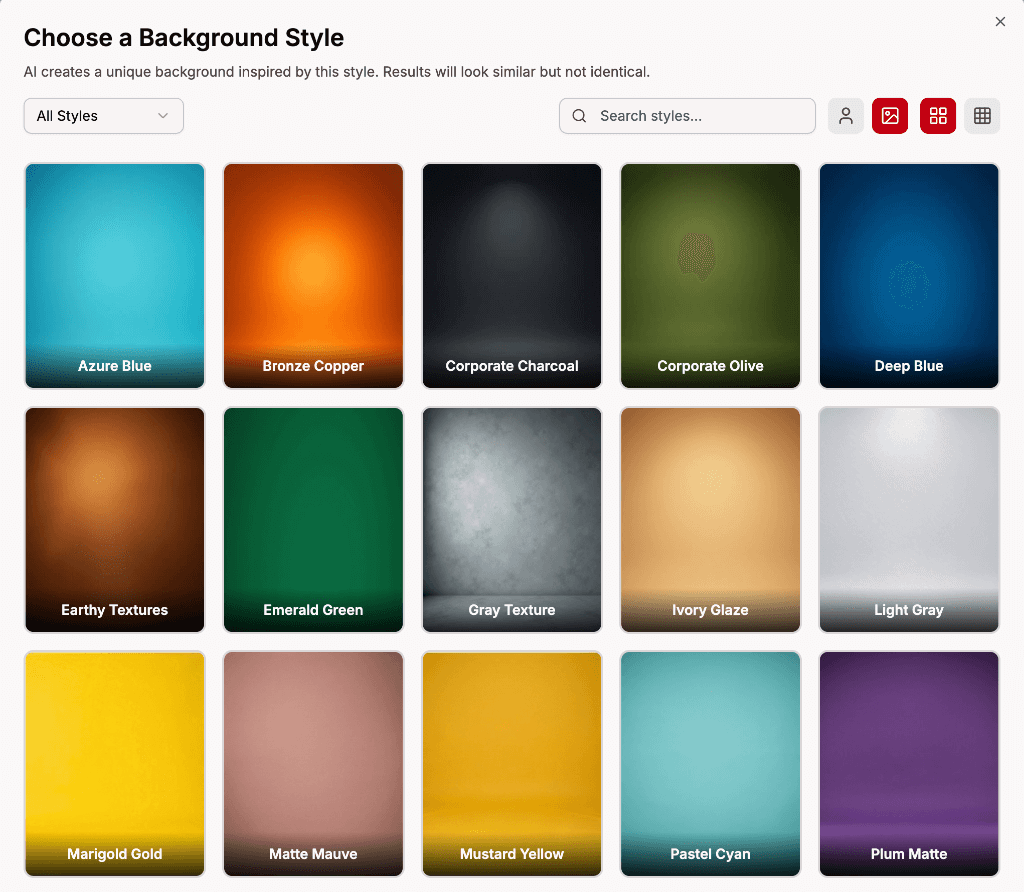
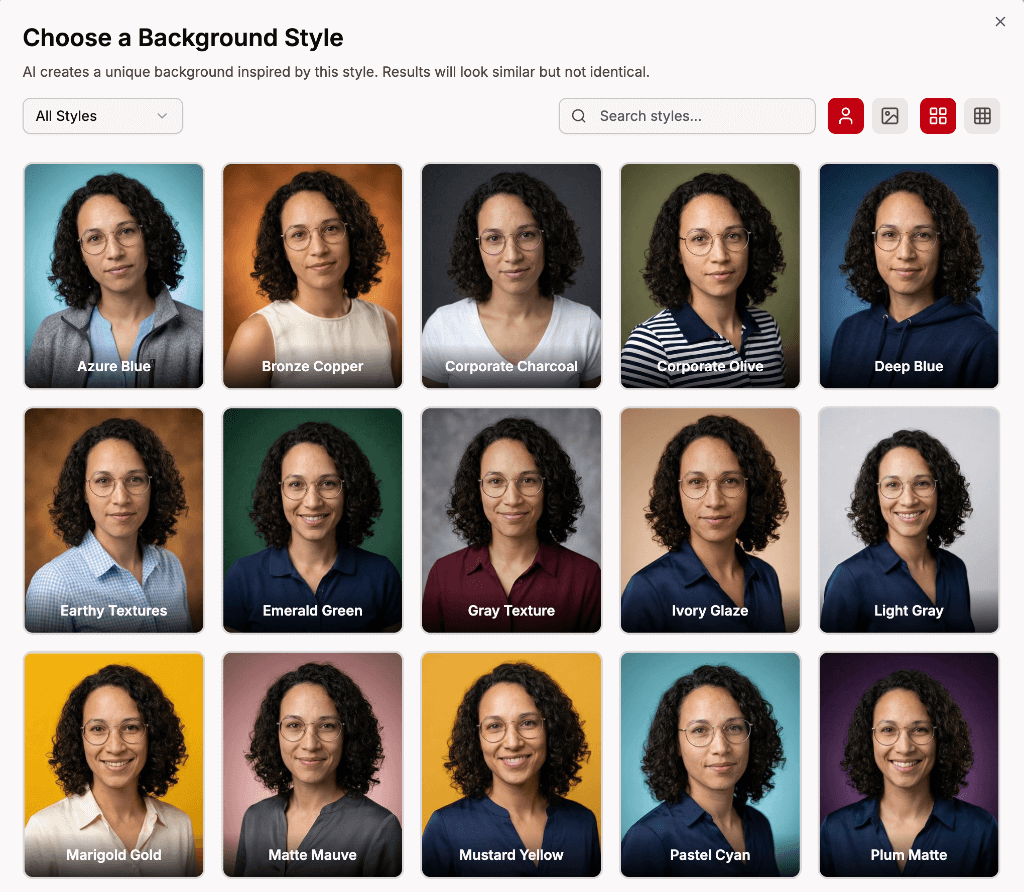
Hintergründe bestimmen die Szenerie des Bewerbungsfotos. Sie sind in Gruppen gegliedert:
- Studio – saubere, schlichte Hintergründe
- Corporate – Büro- und Geschäftsumgebungen
- Urban – Stadt- und Strassenszenen
- Natur – Aussen- und Grünflächen
- Architektur – Gebäude und Innenräume
- Wohnlich – Heim- und Freizeitumgebungen
Zwischen den Vorschauen "Mit Person" und "Leerer Hintergrund" lässt sich umschalten, um zu sehen, wie jeder Hintergrund aussieht.
Outfits
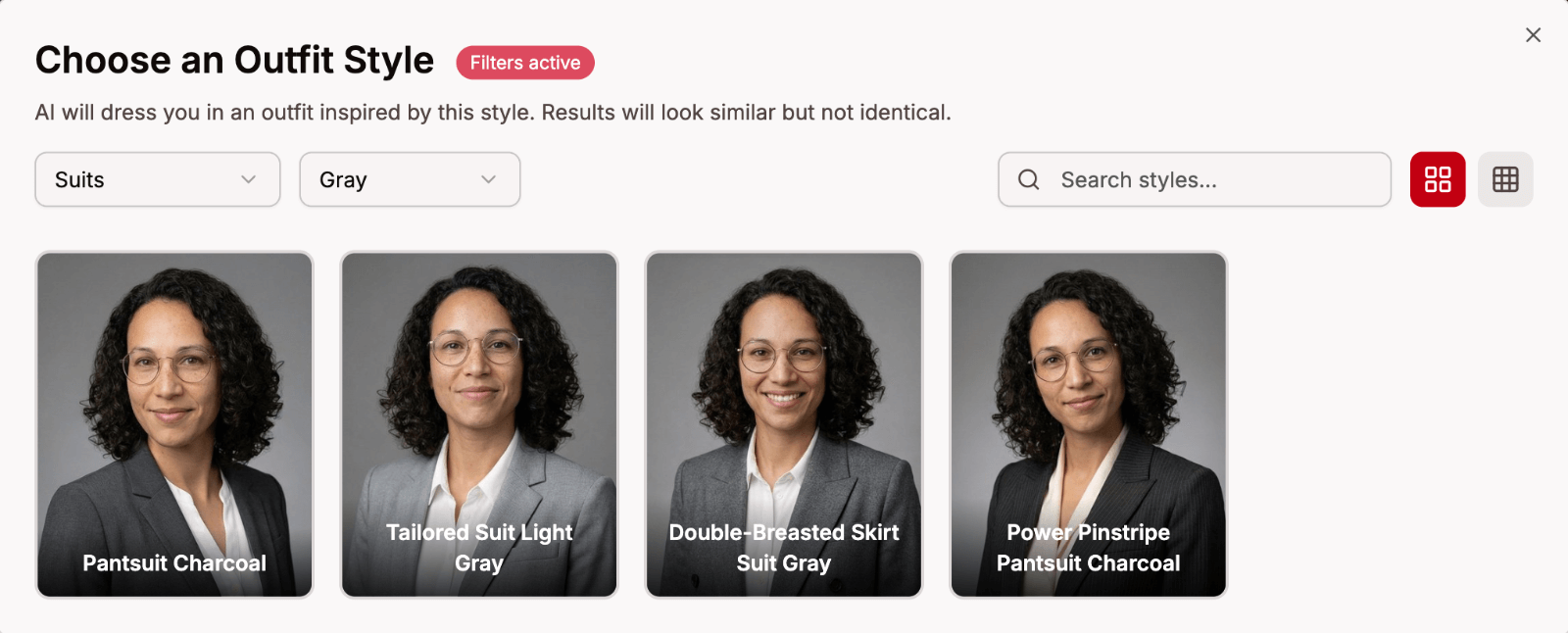
Outfits bestimmen die Kleidung im Bewerbungsfoto. Auch sie sind in Gruppen gegliedert:
- Hemden, Polos, T-Shirts – lässige und Smart-Casual-Optionen
- Pullover, Blazer, Anzüge – formelle und Business-Kleidung
- Uniformen, Sport, Bildung – branchenspezifische Looks
Outfits lassen sich auch nach Farbe filtern (Schwarz, Weiss, Navy, Blau usw.).
Filtern und Suchen
Der Browser bietet mehrere Tools, um das Passende zu finden:
- Gruppenfilter – nach Kategorie eingrenzen (z.B. nur Studio-Hintergründe)
- Farbfilter – bei Outfits nach Farbe filtern
- Suche – einen Namen eingeben, um bestimmte Hintergründe oder Outfits zu finden
- Rasterdichte – zwischen 4-Spalten- und 8-Spalten-Ansicht wechseln
Für die besten Ergebnisse werden Hintergründe und Outfits automatisch nach Ihrem Geschlecht gefiltert.
Gesperrte Hintergründe und Outfits
Einige Hintergründe und Outfits sind nur mit Professional- oder Executive-Paketen verfügbar. Sie sind am Schloss-Symbol erkennbar. Gefällt eine gesperrte Option, lässt sie sich über ein neues Profil mit einem höheren Paket nutzen.
Tipps
- Formelle und lässige Kombinationen für mehr Vielfalt mischen
- Gefällt ein bestimmter Look? Dieselbe Kombination mehrmals hinzufügen, um mehr Variationen davon zu erhalten
- Verschiedene Hintergrundtypen ausprobieren – ein Studio-Hintergrund wirkt ganz anders als ein Natur-Hintergrund